


USB seriel kabel
Hvorfor vælge os?
Opret forbindelse med tillid: Din førende leverandør af seriel USB-kabler
Avanceret test
Ved at bruge det nyeste udstyr tester vi strengt produktkvalitet og pålidelighed for at opfylde industristandarder og overgå kundernes forventninger.
Teknisk support og tilpasning
Premier Cable tilbyder personlig support og skræddersyede løsninger til individuelle behov, hvilket sikrer optimal ydeevne og kompatibilitet.
Innovation
Vi innoverer løbende for at imødekomme skiftende tilslutningsbehov og introducerer banebrydende produkter, der inkorporerer de seneste industrifremskridt.
Brede applikationer
Vores seriel USB-adapter henvender sig til forskellige industrier, herunder industriel automation og computerudstyr. Fra tilslutning af stregkodescannere til CNC-maskiner tilbyder vores kabler alsidige løsninger til forskellige applikationer.
USB-seriekabler, også kendt som USB-til-seriel-adaptere, er en type protokolkonverter, der letter kommunikationen mellem enheder med USB-porte og dem med serielle porte. Den konverterer USB-datasignaler til og fra forskellige seriel kommunikationsstandarder, såsom RS-232, RS-485, RS-422 eller UART-seriedata på TTL-niveau. Dette gør det muligt for enheder uden indbygget USB-kompatibilitet at kommunikere med moderne computere eller andre USB-udstyrede enheder. USB-seriekabler bruges almindeligvis i industriel automation, modemer, printere, stregkodescannere, industrielt udstyr og andre industrier, hvor ældre serielle enheder har brug for grænseflader med moderne teknologi.



Hvad er funktionerne ved serielle usB-kabler?
Omkostningseffektivitet
USB til seriel kabel er generelt billigere, hvilket giver en overkommelig løsning på brugernes kommunikationsbehov uden at skulle købe dyrere udstyr.
Fleksibilitet
USB-til-seriel-konverteren understøtter flere serielle portstandarder, såsom RS-232, RS-485, RS-422 eller TTL-niveau UART seriel portdata, hvilket gør den velegnet til forskellige enheder og applikationer scenarier.
Bred kompatibilitet
Seriel til USB-adapter er kompatibel med en række forskellige enheder og operativsystemer, herunder Windows, macOS og Linux, hvilket gør dem ideelle til at forbinde forskellige enheder.
Nem at installere og bruge
Installation af et USB-til-seriel-interfacekabel er normalt meget simpelt, bare sæt det i USB-porten, og serielportkablet beholder COM-porten, hvilket giver brugerne mulighed for nemt at identificere og konfigurere indstillingerne for den serielle port i enhedshåndteringen, hvilket forbedrer brugervenligheden.
Multi-port konfigurationsmuligheder
Seriel til USB-adapter er kompatibel med en række forskellige enheder og operativsystemer, herunder Windows, macOS og Linux, hvilket gør dem ideelle til at forbinde forskellige enheder.
USB-drevet
FTDI USB seriel kabel giver normalt strøm gennem USB-porten, hvilket eliminerer behovet for yderligere strømstik eller batterier, hvilket gør det nemt at bruge i en række forskellige miljøer, samtidig med at enhedens kompleksitet og omkostninger reduceres.
Typer af seriel USB-kabel
USB-seriekabler kan opdeles i forskellige typer baseret på signaltype og interfacetype.
Signaltype
Alt efter signaltype
- USB til RS-232-kabel
- USB til RS-485-kabel
- USB til RS-422-kabel
- USB til TTL-kabel: almindeligvis brugt i mikrocontrollere og indlejrede systemer.
- USB til UART-kabel: Muliggør kommunikation mellem USB-udstyrede enheder og UART seriel protokol-enheder.

computer interface
I henhold til interfacetypen for computerenheden
- USB A til seriel kabel
- Micro USB seriel kabel
- Mini USB seriel kabel
- USB C seriel kabel

Seriel port interface
I henhold til interfacetypen for den serielle enhed
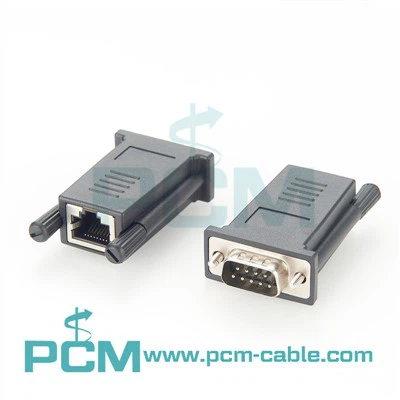
- USB til DB9, DB25 og DB15 serielle kabler: Konverter USB-signaler til henholdsvis DB9, DB25 eller DB15 serielle signaler, ideelt til tilslutning af enheder med tilsvarende porte.
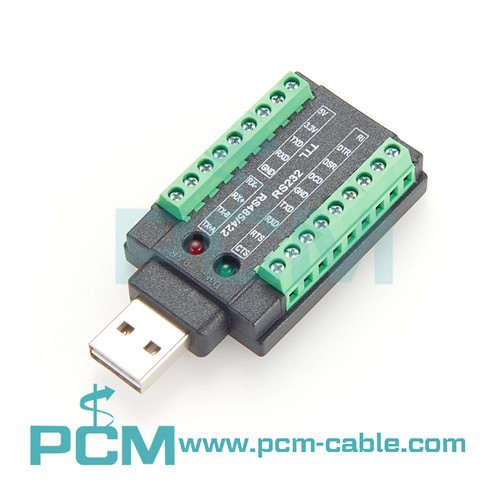
- USB-til-klemmeblok serielle kabler: Muliggør direkte forbindelse mellem klemrækken og den serielle enhed, almindeligvis brugt i industriel kontrol og automatisering. Denne fleksible metode giver brugerne mulighed for at forbinde specifikke stifter efter behov til brugerdefinerede applikationer.
- USB til M8/M12/M16/M23 serielle kabler: Konverter USB-signaler til serielle signaler med forskellige M8, M12, M16 eller M23 stik, velegnet til industrielt udstyr og sensorapplikationer.

Anvendelse af USB-seriekabler

Industriel automation og kontrol
- Industrielt USB seriel kabel kan bruges til at forbinde industrielle controllere (såsom PLC, HMI) og udstyr (såsom sensorer, aktuatorer) til datakommunikation for at realisere produktionslinjeautomatisering og intelligens.
- Kompatibel med næsten alle PLC-mærker (såsom AllenBradley, Siemens, Modicon, Servos, Indramat osv.), hvilket opnår problemfri integration og kommunikation med udstyr fra forskellige producenter.
- Den er velegnet til forskellige industrielle scenarier, herunder fremstilling, energiindustri, transport og andre områder, og giver stabile og pålidelige datatransmissions- og udstyrskontrolfunktioner.
Computer perifere tilslutninger
- USB til seriel port adapterkabel bruges til at forbinde serielle enheder (såsom printere, scannere, stregkodelæsere) til computere for at opnå datatransmission og enhedskontrol.
- Bruges til at forbinde ældre enheder til moderne computere, hvilket gør dem kompatible med moderne software og systemer.
- Giver praktisk plug-in-forbindelse, understøtter hot-swappable og plug-and-play-funktioner og eliminerer behovet for besværlige installationstrin.
Netværkskommunikationsudstyr
- Konsolport, der bruges til at forbinde netværksenheder (såsom routere, switches, servere) til konfiguration og administration.
- USB til konsolkabel bruges til fejlfinding, overvågning og fejlfinding af netværksudstyr gennem den serielle port.
- Sørg for højhastigheds og stabil datatransmission for at sikre pålidelig drift og fjernstyring af netværksudstyr.
Medicinsk udstyr og instrumenter
- Medicinsk seriel portkabel bruges til at forbinde medicinsk udstyr (såsom medicinske skærme og diagnostiske instrumenter) til computere for at opnå datatransmission og fjernovervågning.
- Bruges til at forbinde medicinsk udstyr til netværket til fjerndiagnose og dataoverførsel.
Køretøjsdiagnostik og kontrol
-
Bruges til at forbinde køretøjsdiagnoseværktøjer til computeren til køretøjsfejldiagnose og ydeevnefejlretning.
-
Bruges til at forbinde køretøjsudstyr og kontrolsystemer til dataindsamling og køretøjskontrol.
Forbrugerelektronik
-
Bruges til at forbinde forbrugerelektronik (såsom digitalkameraer, digitale stemmeoptagere) til computere til datatransmission og enhedskontrol.
-
Bruges til at forbinde spilkonsoller, tv-set-top-bokse og andre enheder til computere til datatransmission og enhedskontrol.
LED og Digital Signage Board Tilslutning og programmering
Tilslut LED-skærmen og det digitale skiltkort til computeren gennem den serielle kommunikationsport for at realisere datatransmission, kontrol og programmering.
Andre anvendelsesområder
-
Bruges til at forbinde forskelligt specialudstyr og -instrumenter til computere til dataindsamling, kontrol og analyse.
-
Bruges til at forbinde forskellige indlejrede systemer og mikrocontrollere til udvikling og debugging.
Vores partnere
Med over 20 års erfaring har Premier Cable betjent en bred vifte af kunder over hele verden.


Ofte stillede spørgsmål
Q: Hvilken chip har denne?
+
-
A: Vi bruger FTDI originale chips og vælger forskellige typer chips i henhold til forskellige signalbehov.
Q: Hvordan renser og geninstallerer jeg mine FTDI-drivere?
+
-
A:
1. Afinstaller de eksisterende drivere
2. Fjern resterende driverfiler (valgfrit)
3. Download de nyeste drivere
- Besøg FTDI-webstedet for at downloade de nyeste drivere til din specifikke FTDI-enhed.
- Sørg for at downloade drivere, der er kompatible med din version af operativsystemet (f.eks. Windows 10, macOS).
4. Installer de nye drivere
- Kør den downloadede driverinstallationsfil, og følg instruktionerne på skærmen for at installere driverne.
- Hvis du bliver bedt om det, skal du genstarte din computer for at fuldføre installationen.
5. Bekræft driverinstallationen
- Når din computer genstarter, skal du åbne Enhedshåndtering igen.
- Kontroller, om FTDI-enheden er angivet under "Porte (COM & LPT)" eller "USB Serial Bus-controllere" uden nogen advarselssymboler.
- Hvis enheden er angivet uden fejl, er driverne blevet installeret.
Q: Hvordan ændres COM-portnummer på Windows?
+
-
A: Hvis din serielle enhed kræver et specifikt COM-portnummer for at fungere, skal du følge disse trin for at ændre COM-portnummeret i Enhedshåndtering:
- Tryk på Windows-tasten + R for at åbne dialogboksen Kør.
- Skriv "devmgmt.msc" og tryk på Enter for at åbne Enhedshåndtering.
- Udvid afsnittet "Porte (COM & LPT)".
- Højreklik på den COM-port, du vil ændre, og vælg "Egenskaber".
- I vinduet Egenskaber skal du klikke på fanen "Portindstillinger" og derefter klikke på "Avanceret".
- Skift COM-portnummeret til et tilgængeligt COM-portnummer.
Bemærk: Flere serielle porte kan ikke dele det samme COM-portnummer.
- Klik på "OK" for at gemme ændringerne.
- Genstart din computer.
Bemærk: Selvom du ændrer COM-portnummeret tilbage til det oprindelige nummer, skal du stadig genstarte din computer.
Q: Er dette krydskabel?
+
-
A: Dette er en FTDI-chip USB seriel kabeladapter, det ville ikke være et "kryds" kabel
Q: Hvordan forbinder man raspberry Pi til en Mac ved hjælp af USB til seriel port-kabel?
+
-
A:
- Tilslut USB-seriekablet til din Mac og Raspberry Pi.
- Åbn Terminal på din Mac og identificer den serielle port ved hjælp af ls /dev/cu.*.
- Få adgang til Raspberry Pi's terminal ved hjælp af et terminalemuleringsprogram som screen: screen .
- Interager med Raspberry Pi's kommandolinjegrænseflade i terminalvinduet på din Mac.
Q: Hvordan identificerer man ledninger på et serielt kabel?
+
-
A:
- Multimetertest: Brug et multimeter indstillet til kontinuitetstilstand til at identificere ledninger ved at berøre prober i hver ende. Bip eller kontinuitet angiver den samme ledning.
- Farvekodning: Nogle kabler har etiketter eller farvekodede ledninger. Almindelige farver omfatter rød, grøn, sort og hvid.
- Ledningsdiagram: Se et diagram, der viser pin-tildelinger og funktioner for hver ledning.
- Visuel sporing: Spor visuelt ledninger, hvis det er muligt, især med klar isolering.
- Kabeltester: Brug en kabeltester til at identificere tilsluttede ledninger og deres funktionalitet.
Q: Hvordan ved jeg, om min USB til seriel konverter virker eller ej?
+
-
A:
- Tjek Enhedshåndtering: Se efter USB til seriel-konverteren i Enhedshåndtering. Ingen advarselssymboler indikerer korrekt detektering.
- Test kommunikation: Brug terminalsoftware til at sende/modtage data fra din serielle enhed.
- LED-indikatorer (hvis tilgængelige): Kontroller, om LED lyser under tilslutning og blinker under dataoverførsel.
Q: USB til seriel stikforbindelsesmetode og brugstrin
+
-
A:
- Tilslut: Slut USB-enden til din computer og den serielle ende til enheden.
- Installer drivere (valgfrit): Download og installer drivere fra FTDI's websted.
- Konfigurer enhed: Juster indstillinger som baudrate og paritet for at matche din enheds krav.
- Softwareopsætning: Konfigurer din software til at bruge den serielle port.
- Test og fejlfinding: Send data for at sikre, at forbindelsen fungerer, og fejlfind eventuelle problemer.
- Vedligehold: Tjek kabler for skader, og hold drivere opdateret.
Sp: Hvordan installerer jeg min USB-serieladapter i Windows XP? (.exe-metode)
+
-
A:
- Sørg for, at dit operativsystem er opdateret.
- Download de seneste drivere fra webstedet FTDI.com.
- Udpak den downloadede zip-mappe og kør Setup.exe.
- Følg instruktionerne på skærmen for at installere driverne.
- Genstart din computer, når du bliver bedt om det.
- Tilslut den serielle USB-adapter til din computer.
- Din enhed bliver automatisk installeret og klar til brug.
Q: Hvordan vælger man den rigtige USB til RS485-konverter?
+
-
A:
- Forstå krav: Identificer kommunikationsparametre og enhedstyper.
- Interface Type: Vælg USB, Ethernet eller serielle grænseflader.
- Kommunikationsafstand: Vælg baseret på det ønskede område.
- Isolering: Overvej galvanisk isolering for beskyttelse.
- Strømkrav: Match med systemets strømkapacitet.
- Softwaresupport: Tjek driverkompatibilitet.
- Montering og formfaktor: Sørg for fysisk kompatibilitet.
- Pålidelighed og holdbarhed: Vælg velrenommerede producenter.
- Budget: Balancer funktioner med omkostninger.
Spørgsmål: Er alle USB til serielle kabler ens?
+
-
A: Nej, ikke alle USB til serielle kabler er ens. Mens de tjener den samme grundlæggende funktion at konvertere USB-signaler til serielle signaler, kan der være forskelle i faktorer som:
- Chipsæt: Forskellige kabler kan bruge forskellige chipsæt, hvilket kan påvirke kompatibilitet, ydeevne og driverunderstøttelse.
- Byggekvalitet: Nogle kabler kan være bygget med materialer af højere kvalitet eller bedre afskærmning for at reducere interferens.
- Funktioner: Visse kabler kan tilbyde yderligere funktioner såsom flere serielle porte, overspændingsbeskyttelse eller isolering.
- Kompatibilitet: Kabler kan variere med hensyn til deres kompatibilitet med forskellige operativsystemer og enheder.
- Drivere: Tilgængeligheden og kvaliteten af drivere kan variere mellem forskellige kabler, hvilket kan påvirke installationsvenlighed og kompatibilitet med forskellige systemer.
Q: Hvilken spænding er nødvendig for USB-seriel adapter?
+
-
Sv: Seriel USB-adaptere fungerer typisk ved hjælp af 5V fra USB-porten. Denne spænding er standardiseret på tværs af USB-forbindelser og er tilstrækkelig til at forsyne og betjene de fleste serielle enheder.
Q: Kan du tilslutte RS232 til Ethernet?
+
-
A: Ja, du kan tilslutte RS232-enheder til et Ethernet-netværk ved hjælp af en enhed kaldet en seriel-til-Ethernet-konverter. Disse konvertere konverterer RS232-seriedata til TCP/IP-pakker til transmission over Ethernet-netværk, hvilket muliggør fjernadgang og kontrol af RS232-enheder over netværket.
Q: Hvad er forskellen mellem RS232 og DB9?
+
-
A: RS232 og DB9 er relaterede, men ikke det samme. RS232 refererer til en standard for seriel kommunikation, der specificerer signalniveauer og elektriske karakteristika. Den definerer, hvordan data overføres mellem enheder ved hjælp af serielle porte.
DB9 henviser på den anden side til det fysiske stik, der bruges til RS232 serielle porte. Det er et ni-benet stik, der almindeligvis findes på enheder, der understøtter RS232-kommunikation. DB9-stikket bruges ofte til serielle porte på computere, printere og andre elektroniske enheder.
Q: Er RS232 hurtigere end USB?
+
-
A: RS232 og USB tjener forskellige formål og har forskellige egenskaber, så det er ikke korrekt at sige, at den ene er universelt hurtigere end den anden.
RS232 er en seriel kommunikationsstandard, der er ældre og langsommere sammenlignet med USB. Det understøtter typisk dataoverførselshastigheder på op til 115,2 kbps (kilobit per sekund), selvom højere hastigheder er mulige med specialiseret hardware og protokoller.
USB (Universal Serial Bus) er en nyere og hurtigere grænseflade designet til at forbinde eksterne enheder til en computer. USB-versioner har udviklet sig over tid, hvor USB 3.2 Gen 2x2 er den hurtigste tilgængelige i øjeblikket, og understøtter dataoverførselshastigheder på op til 20 Gbps (gigabit per sekund). De fleste almindelige USB-enheder fungerer dog ved lavere hastigheder, såsom USB 2.0 med en maksimal hastighed på 480 Mbps (megabit pr. sekund) eller USB 3.0 med en maksimal hastighed på 5 Gbps.
Spørgsmål: Almindelige problemer og fejlfindingsmetoder for USB-serielkabel?
+
-
A:
- Driver problemer
Problem: Enheden genkendes ikke eller fungerer ikke.
Fejlfinding: Installer de nyeste drivere fra producentens websted eller brug indbyggede OS-drivere.
- Forkert COM-porttildeling
Problem: Enheden er tildelt forkert COM-port.
Fejlfinding: Tildel den korrekte COM-port manuelt via Enhedshåndtering (Windows) eller Systemindstillinger (macOS).
- Fysiske forbindelsesproblemer
Problem: Løse/beskadigede forbindelser.
Fejlfinding: Sørg for sikre forbindelser, og kontroller for skader på kabel/stik.
- Kompatibilitetsproblemer
Problem: Enheden er ikke OS/software-kompatibel.
Fejlfinding: Bekræft kompatibilitet med producentens specifikationer og software.
- Signalinterferens
Problem: Interferens forårsager kommunikationsfejl.
Fejlfinding: Undgå elektromagnetiske interferenskilder i nærheden af kablet.
- Spændings-/strømproblemer
Problem: Utilstrækkelig strømforsyning.
Fejlfinding: Brug strømforsynet USB-hub, eller sørg for tilstrækkelig strømforsyning.
- Konfigurationsindstillinger
Problem: Forkerte indstillinger (baudrate osv.).
Fejlfinding: Bekræft/juster indstillinger i software/enhed.
- Defekt hardware
Problem: Defekt kabel/enhed.
Fejlfinding: Test med andet kabel/enhed.
- OS-opdateringer
Problem: Opdateringer forårsager kompatibilitetsproblemer.
Fejlfinding: Rul opdateringer tilbage eller vent på patches.
- Softwarekonflikter
Problem: Modstridende software/drivere.
Fejlfinding: Luk unødvendige apps eller deaktiver modstridende drivere.
- Bufferoverløb
Problem: Datatransmission overskrider bufferkapacitet.
Fejlfinding: Øg bufferstørrelsen eller optimer overførselshastigheden.
- Miljøfaktorer
Problem: Ekstreme forhold eller fysisk stress.
Fejlfinding: Sørg for, at enheder fungerer inden for specifikationerne og beskytter mod skader.
Q: Alt er tilsluttet, men intet virker. Hvad skal jeg gøre?
+
-
A:
- Tjek forbindelser
○Sørg for, at alle kabler er forsvarligt forbundet til deres respektive porte i begge ender.
○Bekræft, at der ikke er løse forbindelser eller beskadigede kabler.
-
Genstart enheder
○Genstart de enheder, der er involveret i opsætningen, såsom computeren, den serielle enhed og eventuelle adaptere eller konvertere, der bruges.
-
Bekræft strømforsyningen
○Sørg for, at alle enheder er tændt og får strøm.
○Kontroller, at batterierne er korrekt isat og opladet, hvis det er relevant.
-
Tjek Enhedshåndtering
○Åbn Enhedshåndtering på din computer for at se, om den serielle port er genkendt og korrekt konfigureret.
○Se efter eventuelle fejlindikatorer eller advarsler forbundet med den serielle enhed.
-
Test med en anden enhed
○Hvis det er muligt, test den serielle enhed med en anden computer eller test en anden seriel enhed med den aktuelle opsætning for at afgøre, om problemet er med enheden eller opsætningen.
-
Opdater drivere
○Sørg for, at driverne til den serielle enhed, USB-adaptere eller anden relevant hardware er opdateret.
○Download og installer de nyeste drivere fra producentens websted, hvis det er nødvendigt.
-
Tjek kompatibilitet
○Bekræft, at den serielle enhed er kompatibel med den computer og det operativsystem, der bruges.
Sørg for, at alle adaptere eller konvertere, der bruges, er kompatible med både computeren og den serielle enhed.
-
Undersøg enhedsindstillinger
○Tjek indstillingerne og konfigurationen af den serielle enhed for at sikre, at den er konfigureret korrekt til den tilsigtede brug.
○Se enhedens brugervejledning eller dokumentation for vejledning om konfigurationsindstillinger.
-
Søg professionel hjælp
○Hvis problemet fortsætter efter fejlfinding, kan du overveje at kontakte teknisk support for at få hjælp.
○Professionelle teknikere eller supportrepræsentanter kan muligvis diagnosticere og løse problemet mere effektivt.